
家族と共有しているNetflixアカウントで、自分の視聴履歴を見られたくないと感じたことはありませんか?実は、Netflixの視聴履歴は簡単に削除できます。この記事では、スマホアプリやブラウザから視聴履歴を削除する具体的な手順、家族にバレないための予防策、削除後も残る表示への対処法まで、実践的なガイドを網羅的に解説します。プライバシーを守りながら安心してNetflixを楽しむための完全マニュアルです。
Netflixの視聴履歴を削除する手順【スマホ・PC対応】
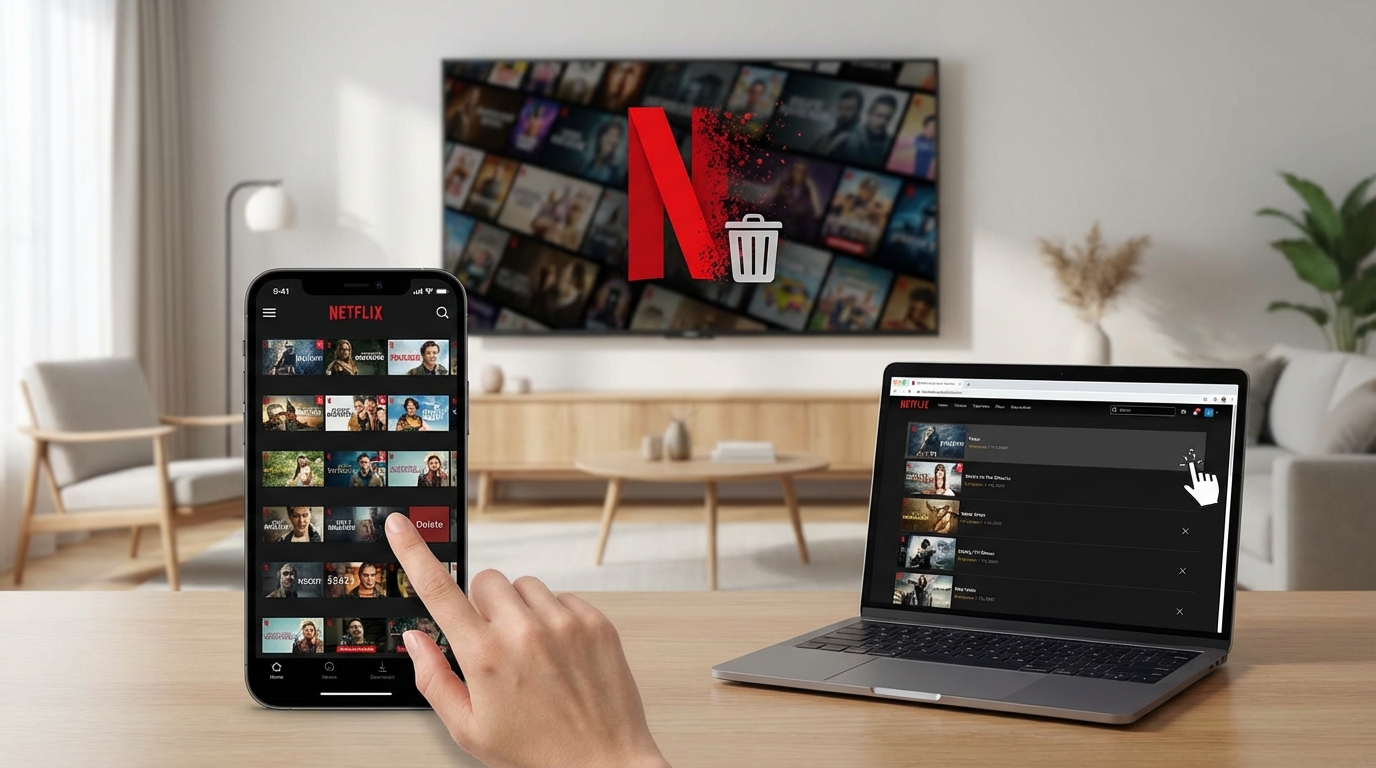
Netflixの視聴履歴は、アカウント設定から簡単に削除できます。
削除方法はスマホアプリとブラウザ版で異なり、それぞれに特徴があります。
スマホアプリでは「非表示」という形で対応し、ブラウザ版では完全に削除する仕組みです。
どちらの方法でも、削除した履歴はおすすめ機能にも影響を与えなくなります。
ここからは、デバイス別の具体的な削除手順を順番に見ていきましょう。
スマホアプリから視聴履歴を非表示にする方法
残念ながら、スマホアプリ単体では視聴履歴の削除機能が提供されていません。
iPhoneやAndroidのNetflixアプリには、視聴履歴を管理する項目自体が存在しないのです。
そのため、スマホから削除したい場合は、次の手順でブラウザ版にアクセスする必要があります。
- スマホのブラウザ(SafariやChromeなど)を開く
- Netflixのウェブサイト(https://www.netflix.com)にアクセス
- ログインして「アカウント」ページへ移動
- 以降はブラウザ版の手順に従う
アプリではなくブラウザからアクセスすることで、PC版と同じ機能が使えるようになります。
この方法なら、外出先でもスマホだけで視聴履歴の管理が可能です。
ブラウザから視聴履歴を完全削除する方法(PC・スマホ共通)
ブラウザからの削除は、PCでもスマホでも同じ手順で行えます。
具体的な削除手順は以下の通りです。
- ブラウザでNetflix(https://www.netflix.com)にアクセスしログイン
- 右上のプロフィールアイコンをクリックし「アカウント」を選択
- プロフィールとペアレンタルコントロールから該当するプロフィールを選択
- 「視聴履歴の表示」をクリック
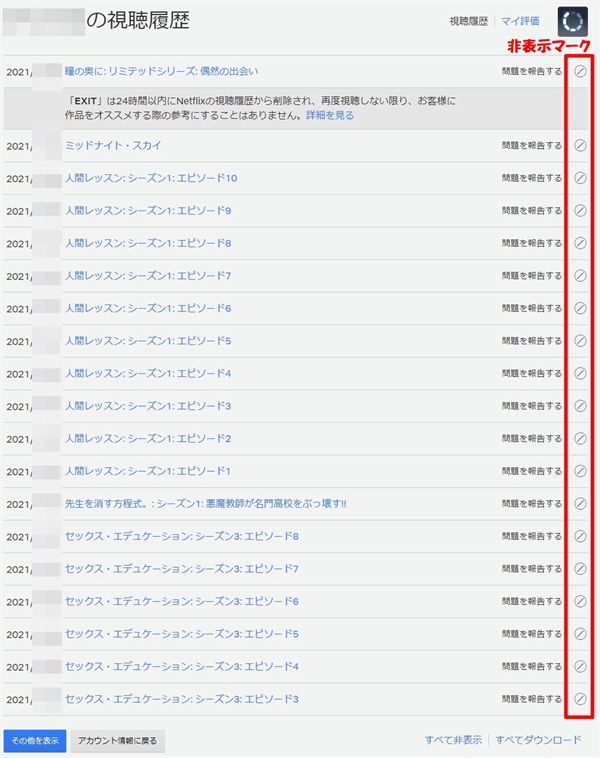
- 削除したい作品の右側にある⊘マーク(禁止マーク)をクリック
- 確認画面で「削除」を選択

削除マークをクリックすると、その作品の履歴が即座に非表示になります。
複数の作品を削除したい場合は、この操作を繰り返すだけです。
また、ページ最下部にある「すべて非表示」ボタンをクリックすれば、全ての視聴履歴を一括削除できます。
参考:視聴履歴の作品を非表示にするには(Netflix公式ヘルプ)
シリーズ作品を一括で削除する方法
ドラマやアニメなどのシリーズ作品は、タイトル名の横にある⊘マークをクリックすることで全エピソードを一括削除できます。
例えば、全12話のドラマを視聴していた場合、タイトル部分の削除マークを1回クリックするだけで12話分の履歴がまとめて消えます。
これにより、1話ずつ削除する手間が省けて効率的です。
ただし、特定のエピソードだけを残したい場合は、個別に削除マークをクリックする必要があります。
シリーズ全体を削除した後、残したいエピソードだけを再生し直すという方法もありますが、手間がかかるため推奨しません。
シリーズ作品の削除は、家族に見られたくない連続ドラマなどを一気に消したいときに特に便利です。
削除が反映されるまでの時間と確認方法
視聴履歴を削除しても、すべてのデバイスに反映されるまで最大24時間かかる場合があります。
Netflix公式によれば、通常は数分から数時間で反映されますが、システムの同期状況によって遅れることがあるのです。
削除が正しく反映されているか確認するには、以下の手順を試してください。
- ブラウザで「視聴履歴」ページを再読み込みし、削除した作品が消えているか確認
- Netflixホーム画面の「もう一度見る」セクションから該当作品が消えているか確認
- 複数のデバイスでログインしている場合、各デバイスでアプリを再起動
もし24時間以上経過しても反映されない場合は、一度ログアウトしてから再ログインすると解決することが多いです。
また、削除した履歴は復元できないため、誤って削除してしまった場合は再度視聴する必要があります。
参考:視聴履歴の作品を非表示にするには(Netflix公式ヘルプ)
Netflixの視聴履歴は家族にどこまで見える?仕組みを解説

Netflixの視聴履歴がどの程度家族に見えるかは、アカウントの使い方によって大きく変わります。
基本的には、プロフィールごとに視聴履歴が分離される仕組みですが、いくつかの例外があります。
ここでは、家族間での視聴履歴の共有範囲と、バレるリスクがあるパターンを詳しく見ていきます。
プロフィールが分かれていれば基本的に見えない
Netflixでは、1つのアカウントで最大5つまでのプロフィールを作成できます。
各プロフィールには独立した視聴履歴とおすすめ機能があり、他のプロフィールからは基本的に閲覧できません。
つまり、家族それぞれが自分専用のプロフィールを使っていれば、視聴履歴が互いに見えることはないのです。
ただし、アカウント所有者(契約者)は、すべてのプロフィールの視聴履歴にアクセスできます。
アカウント設定から各プロフィールの「視聴履歴の表示」を開けば、家族全員の視聴内容を確認できてしまうのです。
また、プロフィールにPINロックを設定していない場合、誰でも他人のプロフィールにログインできてしまいます。
参考:視聴履歴およびデバイスアクティビティを表示する方法(Netflix公式ヘルプ)
家族に視聴履歴がバレる3つのパターン
パターン1:同じプロフィールを共有している
最もよくあるのが、家族全員で1つのプロフィールを使っているケースです。
この場合、全員の視聴履歴が混ざり合うため、誰が何を見たかが丸わかりになります。
ホーム画面の「もう一度見る」や「視聴中のコンテンツ」に自分が見た作品が表示されるため、すぐにバレてしまいます。
パターン2:アカウント所有者が履歴を確認している
契約者は、アカウント設定から全プロフィールの視聴履歴を閲覧できます。
子どもの視聴内容をチェックしたい親や、利用状況を管理したい契約者が意図的に確認するケースがあります。
プロフィールを分けていても、この方法では履歴が見られてしまいます。
パターン3:PINロックなしで他人のプロフィールにアクセスされる
プロフィールにPINロックを設定していない場合、家族が誤って(または意図的に)あなたのプロフィールにログインできます。
その状態でホーム画面を見られると、視聴履歴やおすすめ作品から趣味嗜好がバレてしまいます。
特に、深夜に家族が間違えてあなたのプロフィールで視聴を始めた場合、翌朝に「なぜこの作品が履歴にあるの?」と気づかれることがあります。
削除しても消えない?「もう一度見る」「視聴中」の消し方

視聴履歴を削除しても、Netflixのホーム画面にはいくつかの場所で作品が表示され続けることがあります。
「もう一度見る」「視聴中のコンテンツ」「おすすめ」といったセクションは、視聴履歴とは別の仕組みで管理されているためです。
ここでは、これらの表示を完全に消す方法を具体的に解説します。
「もう一度見る」から作品を消す方法
「もう一度見る」セクションは、過去に視聴した作品を再視聴しやすくするための機能です。
視聴履歴を削除すれば、通常は24時間以内に「もう一度見る」からも自動的に消えます。
ただし、すぐに消したい場合は以下の方法があります。
- 「もう一度見る」セクションで削除したい作品にカーソルを合わせる
- 作品サムネイルの右下に表示される「︙」(3点リーダー)をクリック
- メニューから「リストから削除」を選択
スマホアプリの場合、作品を長押しすると同様のメニューが表示されます。
この操作により、視聴履歴とは別に「もう一度見る」から即座に作品を削除できます。
ただし、この方法では視聴履歴自体は削除されないため、根本的な対策には視聴履歴ページからの削除が必要です。
「視聴中のコンテンツ」から作品を消す方法
「視聴中のコンテンツ」は、途中まで見た作品を続きから再生するための便利な機能です。
しかし、家族に見られたくない作品が表示されたままだと困ります。
視聴中のコンテンツから作品を削除する手順は以下の通りです。
- 削除したい作品の詳細ページを開く
- 作品タイトル下のメニューから「視聴中コンテンツから削除」を選択
- 確認画面で「削除」をクリック
または、ブラウザ版の視聴履歴ページから該当作品を削除すれば、「視聴中のコンテンツ」からも自動的に消えます。
スマホアプリでは、作品を長押しして「リストから削除」を選ぶことでも同じ操作ができます。
作品を最後まで視聴すると、自動的に「視聴中のコンテンツ」から消える仕組みです。
そのため、数分だけ見て止めた作品が長期間表示され続けることがあります。
参考:[視聴中コンテンツ]列から作品を削除する方法(Netflix公式ヘルプ)
「おすすめ」に影響が残る場合の対処法
Netflixのレコメンド機能は、視聴履歴だけでなく、評価やリスト追加なども参考にしています。
そのため、視聴履歴を削除しても、すぐに「おすすめ」の内容が変わらないことがあります。
おすすめへの影響をリセットするには、以下の対策が有効です。
- 作品の評価を変更・削除する:過去に高評価した作品がおすすめに影響している場合、評価を取り消すか低評価に変更
- マイリストから削除する:気になるリストに追加した作品も推薦に影響するため、不要な作品を削除
- 別ジャンルの作品を積極的に視聴する:新しい視聴履歴を作ることで、AIの推薦アルゴリズムが徐々に更新される
特に効果的なのが、興味のあるジャンルの作品を5〜10本ほど短時間でも視聴することです。
これにより、Netflixのアルゴリズムが「最近の興味」として新しいジャンルを優先的に推薦するようになります。
ただし、完全にリセットするには数日から1週間程度かかることがあります。
Netflixの視聴履歴が削除できないときの対処法
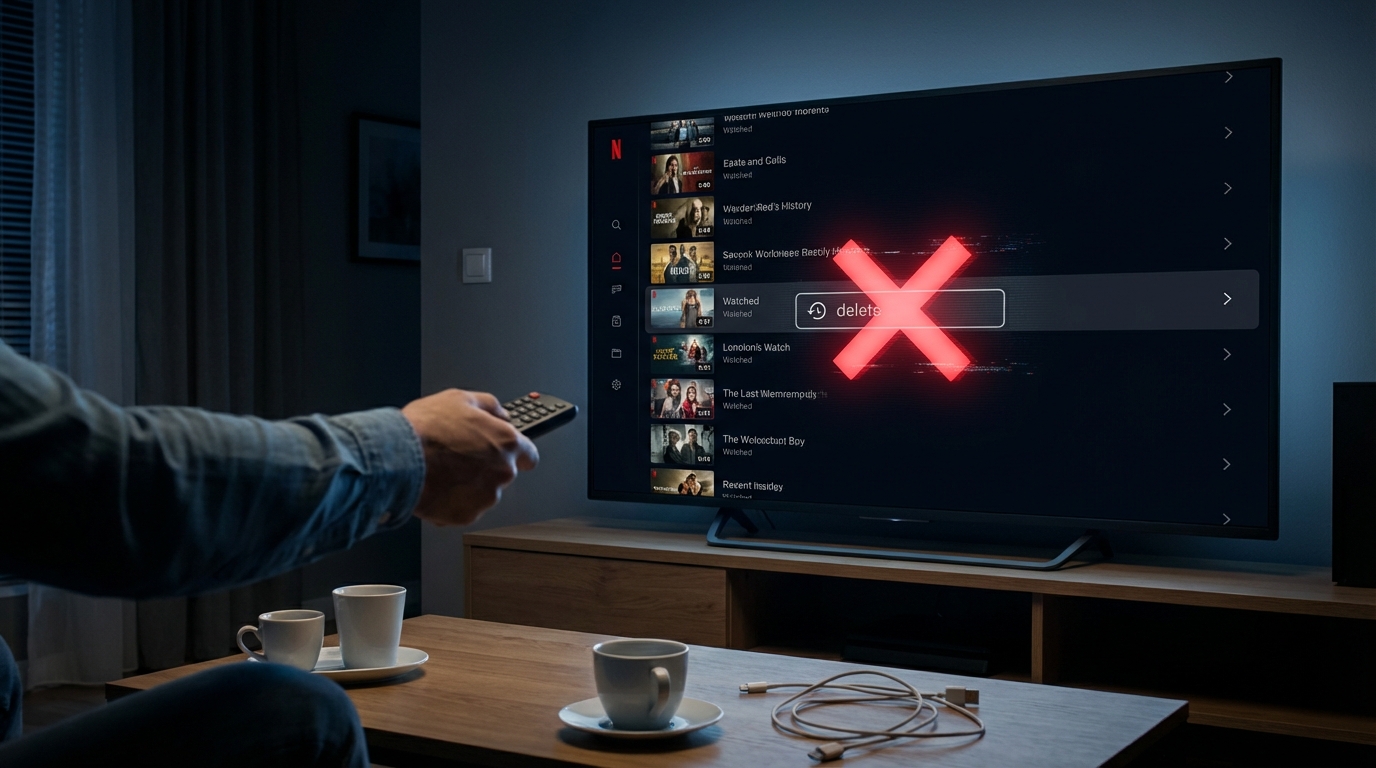
視聴履歴の削除操作をしても、うまく消えないケースがあります。
システムの同期遅延やアプリの不具合など、原因はさまざまです。
ここでは、削除できない場合の具体的なトラブルシューティング方法を紹介します。
アプリから削除できない場合
繰り返しになりますが、スマホアプリには視聴履歴の削除機能がありません。
アプリ内の設定画面やアカウント情報をいくら探しても、視聴履歴の管理項目は見つかりません。
この場合の対処法は、以下の手順でブラウザ版にアクセスすることです。
- スマホのブラウザ(Safari、Chromeなど)を起動
- Netflix公式サイト(https://www.netflix.com)にアクセス
- アカウントにログイン
- デスクトップ版サイトを表示(必要に応じてブラウザ設定から切り替え)
- アカウントページから視聴履歴を管理
iPhoneのSafariでは、URLバー左端の「ぁあ」アイコンから「デスクトップ用Webサイトを表示」を選べます。
Android Chromeでは、右上の「︙」メニューから「PC版サイト」にチェックを入れます。
この方法なら、スマホからでもPC版と同じ機能にアクセスできます。
削除したのに表示が消えない場合
視聴履歴ページで削除操作をしても、ホーム画面の表示が消えないことがあります。
この場合、システムの同期に時間がかかっている可能性が高いです。
以下の対処法を順番に試してください。
- 24時間待つ:Netflix公式によれば、全デバイスへの反映に最大24時間かかる場合がある
- アプリを再起動する:完全に終了させてから再度開くことで、最新の情報が同期される
- ログアウト&再ログイン:アカウント情報を再取得することで、表示がリセットされる
- キャッシュをクリアする:ブラウザのキャッシュやアプリのデータを削除してから再ログイン
特に効果的なのが、全デバイスからログアウトしてから再ログインする方法です。
アカウント設定の「すべてのデバイスからログアウト」機能を使えば、一括でセッションをリセットできます。
それでも解決しない場合は、Netflixのカスタマーサポートに問い合わせることをおすすめします。
特定の作品だけ削除できない場合
一部の作品だけ削除マークが表示されない、またはクリックしても反応しない場合があります。
これは、配信終了した作品や権利関係の変更があった作品に起こりやすい現象です。
この場合の対処法は以下の通りです。
- 別のブラウザで試す:Chrome、Safari、Firefox、Edgeなど、異なるブラウザでアクセスすると削除できることがある
- シークレットモード(プライベートブラウズ)を使う:キャッシュの影響を受けないため、正常に操作できる可能性がある
- PCブラウザから試す:スマホブラウザで問題がある場合、PCからアクセスすると解決することが多い
また、エラーメッセージが表示される場合は、一時的なサーバー障害の可能性があります。
数時間から半日ほど時間を空けてから再度試すと、通常通り削除できるようになることがほとんどです。
どうしても削除できない作品は、「すべて非表示」機能で他の履歴と一緒にまとめて削除する方法も有効です。
家族にバレないための予防策
視聴履歴を削除するだけでなく、そもそも家族に見られないための予防策を講じることが重要です。
プロフィールの設定を工夫することで、プライバシーを大幅に守ることができます。
ここでは、家族にバレないための2つの基本的な予防策を紹介します。
プロフィールにPINロックを設定する
PINロック機能を使えば、自分のプロフィールへの不正アクセスを完全に防げます。
4桁の数字を設定するだけで、プロフィール選択時にPIN入力を求められるようになります。
PINロックの設定手順は以下の通りです。
- ブラウザでNetflixにログインし、アカウントページを開く
- 「プロフィールとペアレンタルコントロール」から自分のプロフィールを選択
- 「プロフィールロック」の項目で「変更」をクリック
- アカウントパスワードを入力して確認
- 「プロフィールロックが必要」にチェックを入れる
- 4桁のPINコードを設定して保存
これにより、家族が誤ってあなたのプロフィールにアクセスすることを防げます。
また、子ども用プロフィールには年齢制限と組み合わせたPINロックを設定することで、不適切なコンテンツの視聴も防止できます。
PINは定期的に変更することで、セキュリティをさらに高められます。
ただし、PINを忘れた場合はアカウント設定から再設定が必要なため、メモしておくことをおすすめします。
自分専用のプロフィールを作成する
家族と同じプロフィールを共有している場合、今すぐ自分専用のプロフィールを作成しましょう。
Netflixでは1つのアカウントで最大5つまでプロフィールを作成できるため、家族全員が個別に使うことができます。
新しいプロフィールの作成手順は以下の通りです。
- Netflixホーム画面で右上のプロフィールアイコンをクリック
- 「プロフィールの管理」を選択
- 「プロフィールを追加」をクリック
- 名前とアイコンを設定(任意で年齢制限も設定可能)
- 「続ける」をクリックして完了
プロフィール名は本名でなくても構いません。
「マイプロフィール」「趣味用」など、自分が識別できる名前であれば何でも問題ありません。
新しいプロフィールを作成したら、必ずPINロックを設定して保護しましょう。
また、古いプロフィールに残っている視聴履歴は、上記の方法で削除しておくことをおすすめします。
これにより、家族が過去の視聴履歴を見ることもなくなります。
プライバシーを根本的に守りたい場合の選択肢

家族とのアカウント共有に限界を感じる場合、より根本的な解決策があります。
2026年現在、Netflixには複数のプラン選択肢があり、プライバシーを完全に守る方法も用意されています。
ここでは、家族とアカウントを共有しながらも独立性を保つ方法と、完全に分離する方法を紹介します。
追加メンバー機能を活用する
Netflixの「追加メンバー」機能は、同一世帯外の人が別料金で独立したプロフィールを持てる仕組みです。
月額790円(税込)を追加で支払うことで、家族のメインアカウントとは完全に分離された自分専用の視聴環境を作れます。
追加メンバーのメリットは以下の通りです。
- 視聴履歴が完全に独立し、メインアカウントの契約者からも見られない
- おすすめ機能も独自に最適化される
- 通常のアカウントより安価(広告付きプランは月額790円、スタンダードプランは月額1,490円)
- 支払いは別だが、元のアカウントの契約プラン内容を共有できる
ただし、追加メンバーは同一世帯内では利用できないというルールがあります。
そのため、一人暮らしの学生や単身赴任中の方には最適ですが、同居家族の場合は利用できません。
設定方法は、アカウント所有者が管理ページから「メンバーを追加」を選び、あなたのメールアドレスを登録するだけです。
自分専用のアカウントを契約する
最も確実にプライバシーを守る方法は、自分専用のNetflixアカウントを契約することです。
2026年1月現在、Netflixのプラン料金は以下の通りです。
- 広告付きプラン:月額790円(税込)・HD画質・広告あり
- スタンダードプラン:月額1,490円(税込)・フルHD画質・2台同時視聴可能
- プレミアムプラン:月額1,980円(税込)・4K画質・4台同時視聴可能
1人で利用するなら、広告付きプラン(月額790円)が最もコストパフォーマンスに優れています。
広告は作品の前後と途中に挿入されますが、視聴体験への影響は最小限です。
独立したアカウントのメリットは以下の通りです。
- 視聴履歴やアカウント設定を誰にも見られない
- 家族の視聴状況に影響されずに同時視聴できる
- おすすめ機能が完全に自分好みに最適化される
- 支払い情報や契約内容を自分で管理できる
月額790円という金額は、映画館で1本観るよりも安い価格です。
プライバシーを確実に守りながら、ストレスフリーでNetflixを楽しみたい方には最適な選択肢と言えます。
まとめ:Netflix視聴履歴削除の完了チェックリスト

Netflixの視聴履歴を家族にバレずに管理するには、適切な削除方法と予防策の組み合わせが重要です。
最後に、確実にプライバシーを守るためのチェックリストをまとめます。
【視聴履歴削除の基本チェックリスト】
- ✓ ブラウザ版Netflixから視聴履歴ページにアクセスした
- ✓ 削除したい作品の⊘マークをクリックして個別に削除した(または「すべて非表示」で一括削除)
- ✓ 「もう一度見る」セクションから作品を削除した
- ✓ 「視聴中のコンテンツ」から未完了作品を削除した
- ✓ 削除反映まで24時間待った(または再ログインで強制同期)
【予防策の実施チェックリスト】
- ✓ 自分専用のプロフィールを作成した
- ✓ プロフィールにPINロックを設定した
- ✓ 家族にプロフィール分離の重要性を説明した(必要に応じて)
- ✓ おすすめ機能への影響を確認し、必要に応じて別ジャンルを視聴した
【根本的な対策チェックリスト】
- ✓ 追加メンバー機能の利用を検討した(該当する場合)
- ✓ 独立したアカウント契約を検討した(月額790円〜)
これらの対策を組み合わせることで、家族と同じアカウントを使いながらも、プライバシーを守ってNetflixを楽しめます。
視聴履歴の削除は数分で完了する簡単な作業ですが、定期的に確認することが大切です。
安心してお気に入りの作品を楽しんでください。
著者情報
黒澤志帆(くろさわ しほ)
「趣味通信」チーフ・エディター。
年間500本超鑑賞。
大学で映画史を専攻。社会派作品の時代背景・政治的文脈、色彩や構図を読み解く緻密な批評が専門。
ただの感想ではない、時代背景・技術まで掘り下げる「深読み」分析。
あなたの映画鑑賞が10倍楽しくなる情報を発信します。